Jak zeskanować papierowe notatki telefonem i uporządkować pliki
· Redakcja warszawa-aktualnosci.pl
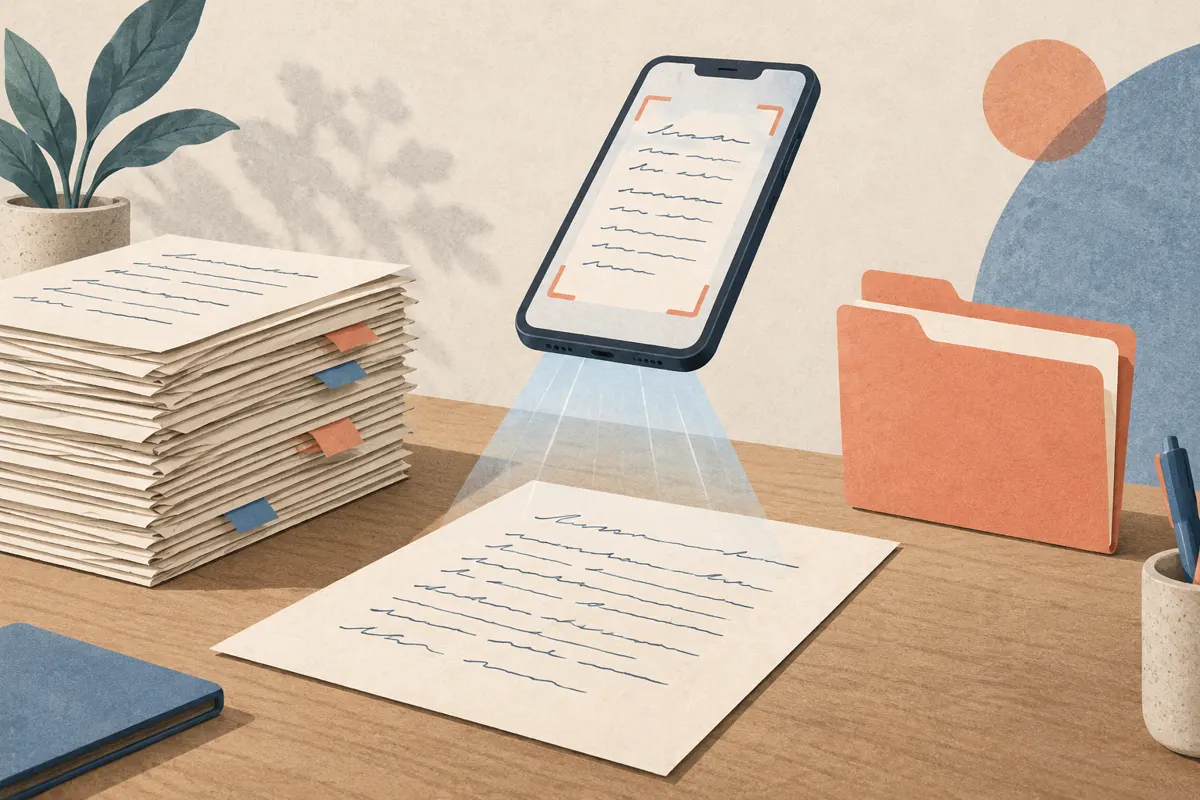
Aby zeskanować papierowe notatki telefonem do PDF, ułóż kartki na płaskiej powierzchni, zapewnij równomierne światło i otwórz funkcję skanowania dokumentów. Dodaj kolejne strony, sprawdź ich ostrość oraz kolejność, a następnie zapisz całość jako PDF. Od razu nadaj plikowi nazwę z datą i tematem oraz umieść go w odpowiednim folderze.
Przygotuj kartki i równomierne światło
Czytelny skan zaczyna się przed naciśnięciem migawki. Rozłóż notatki na płaskim blacie i ustaw je w kolejności czytania. Wyprostuj zagięte rogi. Przy zeszycie zadbaj o to, aby strona nie unosiła się przy grzbiecie; jeśli przytrzymujesz ją palcem, nie zasłaniaj zapisków.
- Wybierz miejsce z jasnym, równomiernym oświetleniem. Światło dzienne lub dobrze oświetlone pomieszczenie ułatwia uzyskanie czytelnego obrazu.
- Przesuń kartkę albo lampę, jeżeli na papier pada cień telefonu lub dłoni.
- Unikaj odbić światła, szczególnie na błyszczących fragmentach i powierzchniach.
- Trzymaj telefon stabilnie nad kartką. W razie potrzeby oprzyj rękę o stół.
Zanim zeskanujesz cały zestaw, obejrzyj pierwszą stronę w powiększeniu. Jeśli drobne litery są rozmyte albo część kartki jest ciemna, popraw ustawienie. Łatwiej skorygować światło na początku niż później powtarzać zdjęcia wszystkich stron.
Otwórz skaner dokumentów i dodaj strony
Potrzebujesz funkcji skanowania dokumentów, która pozwala przycinać obraz i zapisywać PDF. Na iPhonie możesz skorzystać z aplikacji Notatki: otwórz nową lub istniejącą notatkę i odszukaj polecenie skanowania dokumentów. Jeśli korzystasz z innego telefonu, sprawdź dostępne aplikacje pod kątem zapisu do PDF oraz dodawania wielu stron.
- Uruchom skanowanie dokumentów i ustaw pierwszą kartkę w kadrze tak, aby było widać wszystkie jej krawędzie.
- Poczekaj na automatyczne wykonanie skanu albo naciśnij migawkę ręcznie, jeśli aplikacja daje taką możliwość.
- Sprawdź podgląd i zatwierdź stronę. Nieczytelne ujęcie wykonaj ponownie.
- Dodawaj następne kartki w tym samym dokumencie, zachowując kolejność notatek.
- Po ostatniej stronie przejdź do podglądu całego zestawu, zanim wybierzesz zapis.
Jeden temat warto zebrać w jednym wielostronicowym pliku. Jeśli stos obejmuje kilka niezależnych spotkań lub przedmiotów, proponujemy utworzyć osobne dokumenty. Dzięki temu nazwa każdego PDF-u będzie precyzyjna, a odnalezienie konkretnego zestawu nie będzie wymagało przeglądania wszystkich stron.
Popraw kadrowanie i sprawdź kolejność
Automatyczne wykrycie krawędzi nie zwalnia z obejrzenia skanu. Sprawdź, czy przycięcie zachowało dopiski na marginesach, numer strony i tekst przy dolnej krawędzi. W razie potrzeby przesuń narożniki kadru ręcznie. Obróć strony zapisane bokiem i usuń przypadkowe, puste ujęcia.
Porównaj dostępne ustawienia koloru. Tryb czarno-biały może poprawić kontrast zwykłego tekstu, ale przy notatkach z kolorowymi oznaczeniami sprawdź także wersję kolorową. Wybierz wariant, w którym pozostają widoczne wszystkie potrzebne informacje, w tym słabe ślady ołówka i zaznaczenia.
- Powiększ fragment z najmniejszym pismem i sprawdź, czy da się go odczytać.
- Porównaj liczbę zeskanowanych stron z papierowym zestawem, uwzględniając zapisane odwroty kartek.
- Przejrzyj miniatury i popraw kolejność, jeśli któraś strona trafiła w niewłaściwe miejsce.
- Powtórz nieostry skan przed zapisaniem gotowego dokumentu.
Zapisz PDF i otwórz gotowy plik
Po sprawdzeniu stron wybierz zapis lub eksport do PDF. Nazwa polecenia zależy od aplikacji. Wskaż folder docelowy i upewnij się, że zapisujesz cały dokument, a nie pojedynczy obraz. PDF pozwala zachować strony razem i utrzymać ich układ podczas otwierania na różnych urządzeniach.
Otwórz zapisany plik z miejsca, do którego trafił. Sprawdź pierwszą i ostatnią stronę oraz fragment z drobnym pismem. To prosty sposób na upewnienie się, że eksport objął cały zestaw. Jeżeli używasz kompresji do zmniejszenia pliku, ponownie oceń czytelność po jej zastosowaniu.
OCR, czyli optyczne rozpoznawanie znaków, może umożliwić wyszukiwanie treści skanu. Nie zakładaj jednak, że każdy zapisany PDF ma tę funkcję. Jeśli aplikacja ją oferuje, sprawdź w gotowym dokumencie wyszukiwanie wybranego słowa. Niezależnie od wyniku nadaj plikowi opisową nazwę.
Nadaj nazwy, które ułatwią znalezienie notatek
Proponujemy prosty schemat: data, temat i ewentualne doprecyzowanie. Przykładowa nazwa to 2026-09-28_biologia_podzial-komorki.pdf. Data w kolejności rok–miesiąc–dzień pomaga zachować porządek przy sortowaniu po nazwie, a temat pozwala rozpoznać zawartość bez otwierania dokumentu.
- Stosuj jeden schemat nazw zamiast pozostawiać oznaczenia typu skan1 i dokument2.
- Propozycja układu folderów: Notatki, następnie Nauka lub Praca, a dalej konkretny przedmiot albo projekt.
- Przenoś plik do właściwego folderu zaraz po zapisaniu.
- Jeśli poprawiasz dokument, dodaj czytelne oznaczenie wersji, na przykład v02.
- Po zapisaniu i sprawdzeniu ważnego zestawu przygotuj dodatkową kopię w wybranym miejscu.
Przed udostępnieniem otwórz PDF jeszcze raz i sprawdź, czy zawiera wyłącznie zamierzone strony. Przy poufnych zapiskach zwróć uwagę na miejsce przechowywania oraz ustawienia dostępu. Samo zeskanowanie notatek nie wymaga udostępniania ich innym osobom.